Thursday, July 22, 2010

விண்டோஸ் - ஆரம்ப காலங்கள் - ஒரு பார்வை

மைக்ரோசாப்ட் விண்டோஸ் இயங்குதளம் ஆரம்ப காலங்களில் எப்படி இருந்தது என்பது குறித்து ஒரு பார்வை.
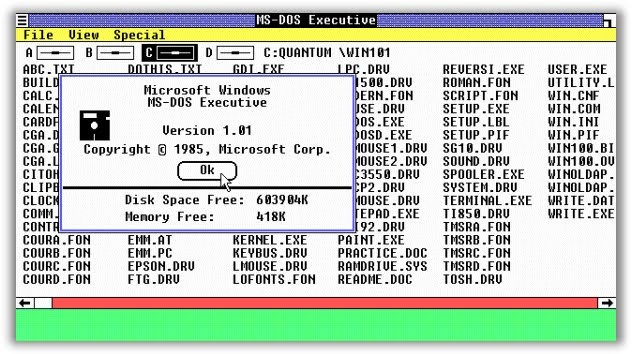


செப்டம்பர் 1981 ஆண்டு Interface Manager என்ற பெயரில் துவங்கப்பட்ட ப்ராஜெக்ட் 1983 ஆண்டு Microsoft Windows என பெயர் மாற்றம் செய்யப்பட்டது. பின்னர் 1985 ஆண்டு Windows 1.0 பதிப்பு வெளியிடப்பட்டது.
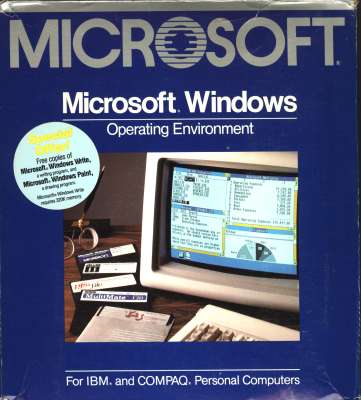

இது DOS இயங்குதளத்தில் இயங்கக் கூடிய ஒரு GUI அப்ளிகேஷன் ஆக வடிவமைக்கப் பட்டிருந்தது. இதற்கு முன்னர் Ms-Dos -ல் Command டைப் செய்து பணிபுரிந்து வந்தவர்களுக்கு, இதில் மெளசை பயன்படுத்தி அப்ளிகேஷன்களை இயக்கும் முறை அனைவரை கவருவதாக இருந்தது.

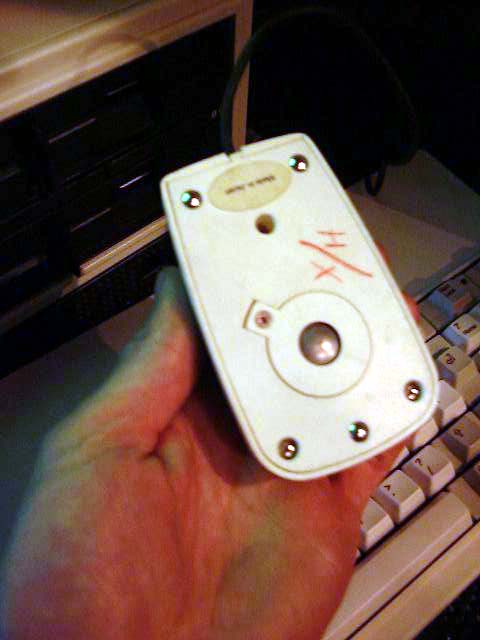
மைக்ரோசாப்ட் - இன் முதல் மெளஸ் Steel Ball உடன்..

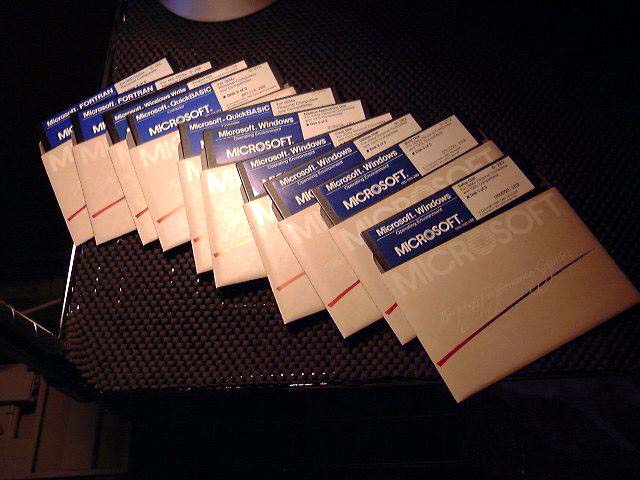
இந்த Windows 1.0 வின் Installation பொதிகள் அனைத்தும் Floppy Disc களிலேயே வெளியிடப்பட்டன. இடையில் ஒரு Floppy disc பிரச்சனை என்றாலும் இதனை நிறுவுவது சிரமமான காரியமாகிவிடும்.

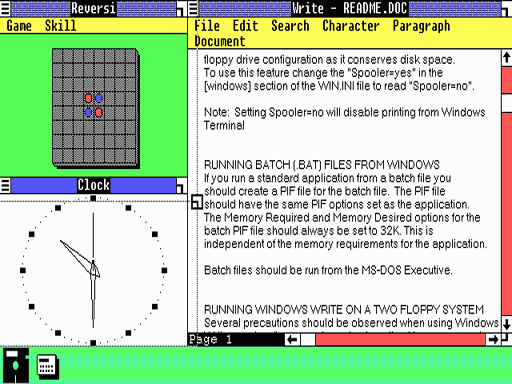
Windows 1.0 வின் Interface Screen..

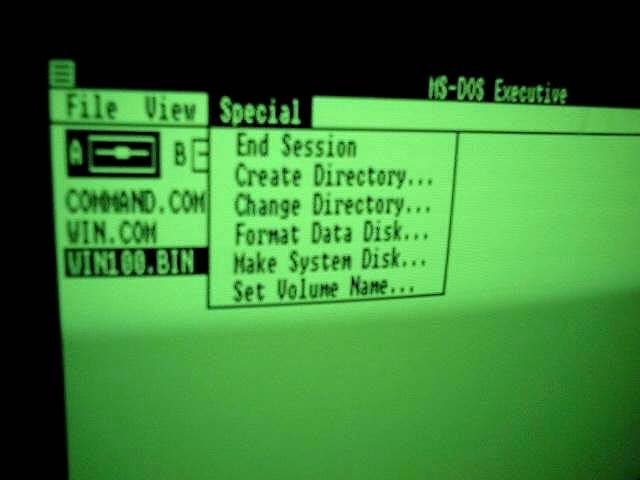
இது பிரபலமான Apple - Mac இயங்குதளத்தை ஒத்திருப்பதாக சர்ச்சை எழுந்தது. இதிலுள்ள Menu bar குறிப்பாக Special menu மற்றும்

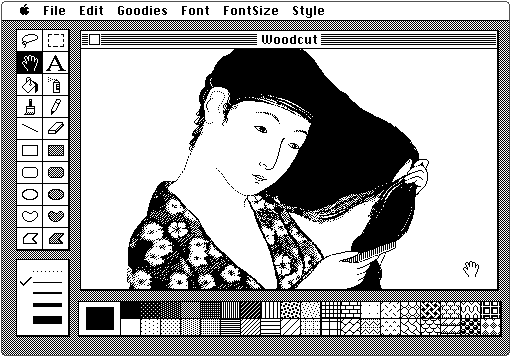
Apple நிறுவனத்தின் MacPaint, MacWrite ஆகிய பயன்பாடுகள் மைக்ரோசாப்ட் தயாரிப்பில் Write மற்றும் Paint ஆக காப்பியடிக்கப் பட்டிருப்பதாக புகார் எழுந்தது.

Windows 1.0 பதிப்பு எதிர்பார்த்த அளவிற்கு வெற்றிபெறவில்லை, இந்த பதிப்பிற்காக உருவாக்கப்பட்ட ஒரே ஒரு பயன்பாடு Aldus Pagemaker மட்டுமே. நவம்பர் 1, 1987 -ல் Windows 2.0 பதிப்பு வெளியிடப்பட்டது.

Windows 2.0


இது மேலும் அதிர்ச்சியை Apple நிறுவனத்திற்கு ஏற்படுத்தியது. முன்னதாக 1985 ஆண்டு ஆப்பிள் மற்றும் மைக்ரோசாப்ட் நிறுவனத்திற்கு இடையேயான ஒப்பந்தத்தில், ஆப்பிள் OS -இன் தோற்ற வடிவத்தை Windows 1.x பதிப்புகளுக்கு மட்டுமே பயன்படுத்தும் உரிமம் ஒப்புக் கொள்ளப் பட்டிருந்தது.
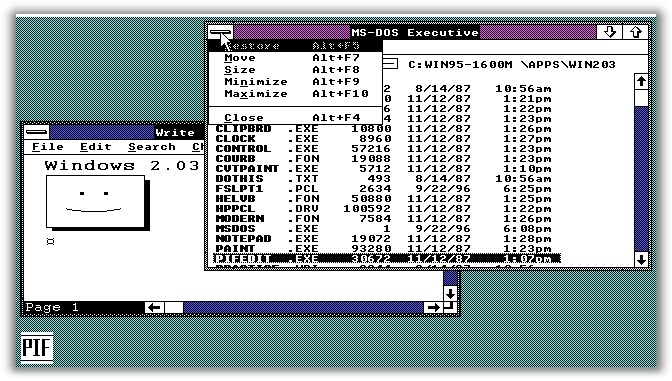


ஆனால் Windows 2.0 பதிப்பின் தோற்றம் மற்றும் வடிவமைப்பு அச்சு அசலில் அப்படியே Apple Mac ஐ ஒத்திருப்பதை அடுத்து Visual Displays இற்கான Apple நிறுவனத்தின் காப்பி ரைட்டை மீறிவிட்டதாக 1988 ஆண்டு Macintosh நிறுவனம் மைக்ரோசாப்ட் நிறுவனத்தின் மீது வழக்கு தொடர்ந்தது.
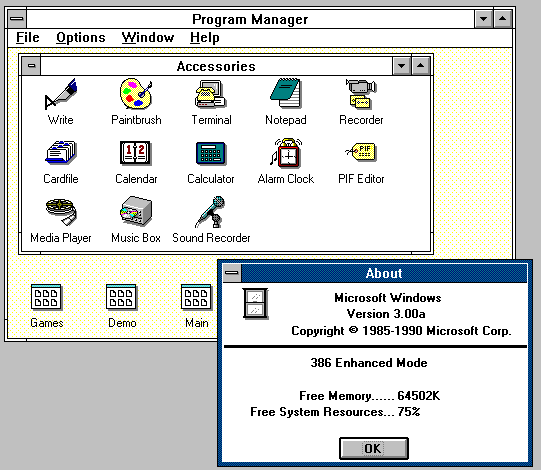


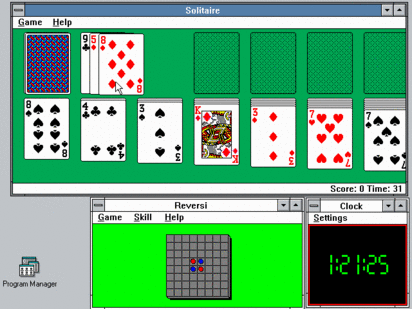
இது ஒரு புறம் இருந்தாலும், 1990 இல் கணினி பயனாளர்களால் பெரிதும் எதிர்பார்க்கப்பட்ட Windows 3.0 பதிப்பு வெளியாகியது. இதிலிருந்த Program Manager, File Manager மற்றும் Print Manager ஆகியவை மிகவும் பயனுள்ளதாக அமைந்திருந்தது. ஐகான்களும் அனைவரையும் கவரும்படியாக வடிவமைக்கப் பட்டிருந்தது. (இதை கலர் மானிட்டரில் பார்ப்பதற்காக கோவை சென்று ரூம் போட்டு தங்கி CCIT யில் பார்த்து பிரமித்து, நாள் முழுக்க இனிய நண்பர்கள் CAD Ramesh மற்றும் DOS Ramesh உதவியோடு Solitaire game விளையாடி மகிழ்ந்தது இன்னமும் நினைவில் இருக்கிறது.)


படங்கள் மற்றும் தகவல்கள் Google மூலம் பெறப்பட்டது..
.

விண்டோஸ் செக்யூரிட்டி - 2

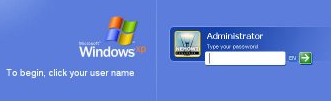
முக்கியமான வேலையாக கணினியை ஆன் செய்து விட்டு, விண்டோஸ் XP பூட் ஆவதற்குள்ளாக, மற்றொரு சிறு வேலையை முடித்துவிட்டு வரலாமே என்ற எண்ணத்தில் செல்கிறீர்கள். அந்த வேலையை முடித்துவிட்டு கணினியின் முன் வந்து பார்த்தால் ஒரு சில கணினிகளில் விண்டோஸ் Log on திரையில் கடவு சொல்லை கேட்டு காத்திருப்பதை கவனித்திருக்கலாம்.


இனி கடவு சொல் கொடுத்து, விண்டோஸ் திறக்கும் வரையில் காத்திருக்க வேண்டும். இப்படி ஒவ்வொரு முறையும், ஒரு குறிப்பிட்ட பயனர் கணக்கிற்கு கடவு சொல் கொடுக்காமல், கணினி ஆன் செய்தவுடனேயே, Auto Log in ஆக என்ன செய் வேண்டும் என்பதை பார்க்கலாம்.

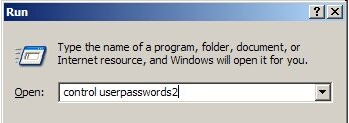
Start menu வில் Run சென்று control userpasswords2 என டைப் செய்து என்டர் கொடுங்கள்.

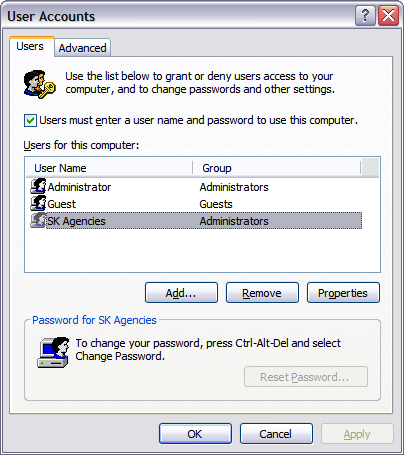
இப்பொழுது திறக்கும் User Accounts திரையில் Users டேபில் உள்ள பயனர்கள் பட்டியலில், எந்த பயனர் கணக்கு Auto Login ஆக வேண்டுமோ, அந்த பயனர் கணக்கை க்ளிக் செய்து கொள்ளுங்கள்.


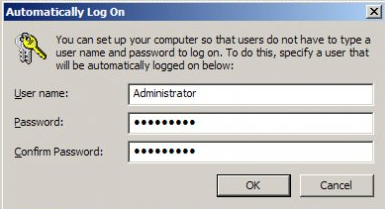
இனி மேலே உள்ள Users must enter a user name and password to use this computer என்ற செக் பாக்சை uncheck செய்து OK கொடுத்து விடுங்கள். மறுபடியும் கடவு சொல்லை கேட்கும் Automatically Log on வசனப் பெட்டியில் சரியான கடவு சொல்லை கொடுத்து OK கொடுங்கள்.
அவ்வளவுதான்! இனிமேல் விண்டோஸ் துவக்கத்தில் கடவு சொல் கேட்க்காது.

புகைப்படங்களில் ஒரு சிறிய பகுதியை மட்டும் தெளிவாக பெரிதாக்க

நம்மிடம் உள்ள புகைப்படத்தில் ஒரு குறிப்பிட்ட பகுதியை வழக்கமாக நாம் பெரிதாக்க முயற்சி செய்கையில், அதனுடைய resolution பாதிக்கப்படுவது இயல்பு. சில சமயங்களில் நமது மொபைல் போன்களில் எடுக்கும் படங்களை பெரிதாக்கி பிரிண்ட் செய்யும் பொழுது படங்கள் தெளிவில்லாமல் இருப்பதை கவனிக்கலாம்.


நமக்கு தேவையான அளவில் படங்களை பெரிதாக்க ஒரு இலவச மென்பொருள் SmillaEnlarger (தரவிறக்கச் சுட்டி இறுதியில் தரப்பட்டுள்ளது) இந்த மென் பொருள் கருவிக்கு installation தேவையில்லை. தரவிறக்கி unzip செய்தபிறகு SmillaEnlarger ஃபோல்டருக்குள் உள்ள SmillaEnlarger.exe என்ற கோப்பை இயக்கினால் போதுமானது.

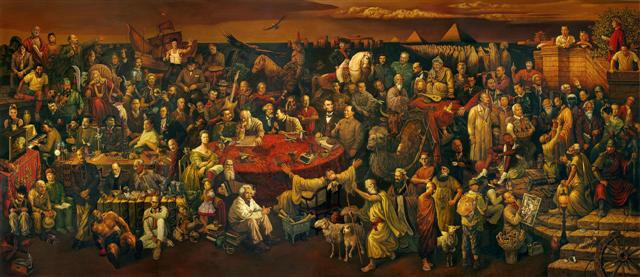
கீழே உள்ள படத்தில் உள்ள ஒரு சிறிய பகுதியை இந்த கருவியை பயன் படுத்தி எப்படி பெரிதாக்குவது என்று பார்ப்போம்.


SmillaEnlarger -இல் இந்த கோப்பை திறந்த பிறகு, இடது புறமுள்ள Output Dimensions பகுதிக்கு சென்று தேவையான அளவு - மாற்றங்களை தேர்வு செய்து கொள்ளலாம்.


இப்பொழுது cropping பேனில் படத்தில் ஒரு சிறிய பகுதியை தேர்வு செய்தவுடன்,

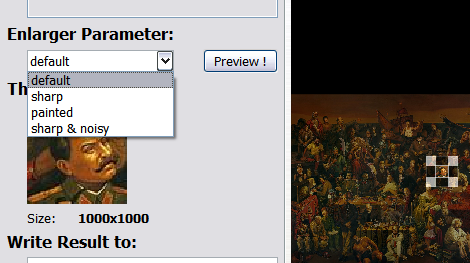
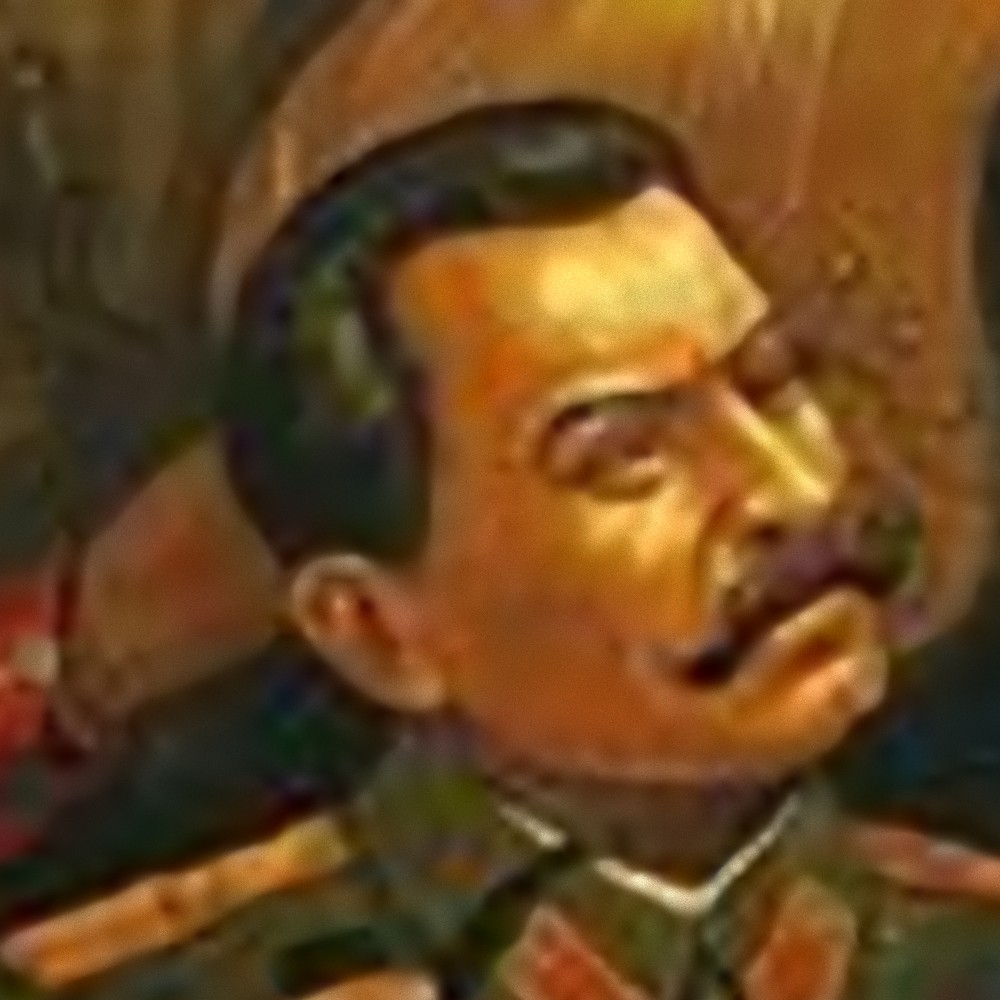
Thumbnail preview -இல் அந்த சிறிய பகுதி பெரிதாக, நாம் கொடுத்துள்ள அளவிற்கு தெளிவாக தெரிவதை கவனிக்கலாம்.
Enlarger Parameters பகுதியில் sharp, paint போன்ற வசதிகளை தேர்வு செய்து கொள்ளலாம்.


இதில் பல புகைப்படங்களை ஒரே சமயத்தில் கையாளும் வசதியும் உள்ளது.


NetBook / CD/DVD Drive இல்லாத கணினிகளில் இயங்குதளத்தை நிறுவ ..

சமீப காலமாக சந்தையில் களமிறங்கியுள்ள Netbook என்றழைக்கப்படும் சிறிய வகை மடி கணினிகளை மக்கள் பெரும்பாலும் விரும்புகிறார்கள். அவற்றின் விலை குறைவாக இருப்பதும் (மடிகணினிகளின் விலைப்பட்டியல்) , கையில் எடுத்துச் செல்வது எளிது என்பது போன்ற காரணங்களால் அனைவரையும் கவர்ந்திருப்பது ஆச்சர்யமல்ல.


ஆனால் இந்த நெட்புக்கில் DVD ட்ரைவ் இல்லை என்ற ஒரு குறைபாடு உண்டு. இதன் ஒரு சில மாடல்களில் இயங்குதளம் நிறுவப்படாமல், Free DOS உடன் வருகிறது. இது போன்ற நெட் புக் களில் விண்டோஸ் 7 , விஸ்டா போன்ற இயங்குதளங்களை நிறுவ, External DVD ட்ரைவ்களை நாட வேண்டியுள்ளது.

இந்த Netbook அல்லது DVD ட்ரைவ் இல்லாத/பழுதடைந்த கணினிகளில் பென் ட்ரைவ் மூலமாக இயங்குதளத்தை நிறுவ முடியுமா? இதற்கு நமக்கு தீர்வாக அமைகிறதுWinToFlash என்ற மென்பொருள் கருவி.

இந்த மென்பொருளை உபயோகித்து உங்கள் பென் ட்ரைவை ஒரு Windows Bootable Installation Drive ஆக உருவாக்க, விண்டோஸ் 7 அல்லது தேவையான விண்டோஸ் இயங்குதள Installation CD/DVD இருக்க வேண்டும். மேலும் CD/DVD டிரைவ் உள்ள கணினி இருக்க வேண்டும்.

முதலில் நீங்கள் இதற்காக உபயோகிக்கும் பென் ட்ரைவை (8GB அளவு இருத்தல் நன்று) NTFS முறையில் Format செய்து கொள்ளுங்கள்.

WinToFlash மென்பொருள் கருவியை திறந்து கொள்ளுங்கள். Windows Setup Transfer Wizard ஐ க்ளிக் செய்யுங்கள்.

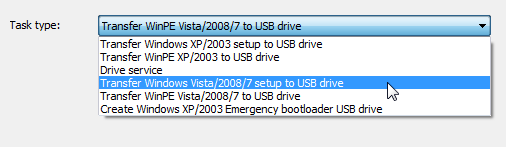
அடுத்து Task tab -இல் Task type இற்கு நேராக உள்ள லிஸ்ட் பாக்ஸில் உங்களுக்கு தேவையான இயங்குதளத்தை தேர்வு செய்து கொள்ளுங்கள்.


அடுத்து வரும் Basic Parameters திரையில் Windows Files path என்பதில் உங்கள் Windows Installation CD/DVD யின் path ஐ கொடுங்கள். USB Drive இற்கு நேராக USB ட்ரைவின் path ஐ கொடுங்கள். சில சமயம் திறக்கும் விண்டோஸ் லைசன்ஸ் அக்ரீமென்ட் திரையில் I Accept கொடுத்து Continue பொத்தானை அழுத்துங்கள்.

இப்பொழுது பென் ட்ரைவ் மறுபடியும் போர்மட் செய்யப்பட்டு, கோப்புகள் காப்பியாக துவங்கும். இதற்கு பத்து முதல் பதினைந்து நிமிடங்கள் எடுக்கலாம். இது உங்கள் கணினியின் வேகத்தைப் பொருத்து மாறுபடும்.


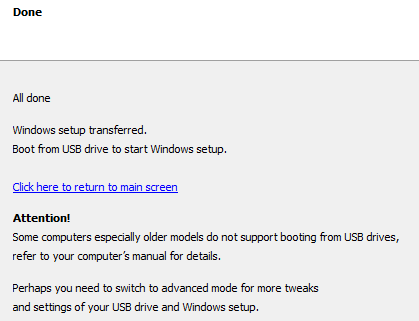
அவ்வளவுதான்!. உங்கள் பூட்டபிள் USB டிரைவ் ரெடி. இதை தேவையான Netbook அல்லது கணினிகளில் Boot from USB drive option இல் சென்று எளிதாக இயங்குதளத்தை நிறுவி விடலாம்.


விண்டோஸ் 32 பிட்டா / 64 பிட்டா ?

விண்டோஸ் இயங்குதளத்தில் 32 Bit, 64 Bit என இரண்டு வகைப்பட்ட இயங்குதளங்கள் உள்ளது என்பதை நாம் அறிவோம். நாம் விண்டோஸ் எக்ஸ்பி பயன்படுத்தி வந்த காலங்களில் நமக்கு இந்த 32 Bit / 64 Bit -ல் எதை உபயோகிப்பது என்பதைப் பற்றிய யோசனை தோன்றவில்லை. ஆனால் தற்பொழுது நாம் பதிதாக வாங்கும் மடி கணினிகள் பெரும்பாலும் 64 பிட் விண்டோஸ் 7 இயங்குதளம் நிறுவப்பட்ட நிலையில் தான் விற்பனைக்கு வருகின்றன.

முதலில் உங்கள் விண்டோஸ் 7 இயங்குதளம் 32 பிட்டா அல்லது 64 பிட்டா என்பதை எப்படி அறியுஅ முடியும் என்பதை (பலருக்கு தெரிந்தாலும், புதியவர்களுக்காக) பார்க்கலாம். Start menu வில் Computer -ல் வலது க்ளிக் செய்து Properties செல்லுங்கள்.


இப்பொழுது திறக்கும் System information திரையில் System Type -ல் உங்களது இயங்குதளம் 32/64 பிட்டா என்பதை அறிய முடியும்.


சரி! இவை இரண்டிற்கும் என்ன வித்தியாசம்? மேலே உள்ள படத்தை கவனியுங்கள், அதில் Installed Memory (RAM) 8 GB. விண்டோஸ் 32 பிட் இயங்குதளங்கள் 4 GB க்கு மேல் நினைவகத்தை ஏற்றுக் கொள்ளாது.


இது கணினியின் நினைவகம் மட்டுமல்ல, நீங்கள் உபயோகிக்கும் வீடியோ கார்டும்தான். 4 GB க்கு மேலாக RAM அல்லது வீடியோ கார்டு பயன் படுத்த வேண்டுமானால் நீங்கள் 64 பிட் இயங்குதளத்திற்குத்தான் மாற வேண்டும்.

மேலும் 32 பிட் மென்பொருட்கள் பெரும்பாலானவை 64 பிட் இயங்குதளத்தில் இயங்கும் ஒரு சில மென்பொருட்கள் உதாரணமாக AutoCAD, 3 D Studio போன்றவைகள் நிச்சயமாக 64 பிட் பதிப்பாகத்தான் இருக்க வேண்டும்.

மற்றொரு முக்கிய செய்தி 64 பிட் என்றவுடன் 32 பிட்டுக்கு அப்படியே இரட்டை வேகத்தில் இருக்கும் என எதிர்பார்க்கக் கூடாது.

Wednesday, July 21, 2010

இந்தியாவின் முதல் வெப் பிரவுசர் ‘எபிக்’ அறிமுகம்.....

மென்பொருள் துறையில் இந்தியா வெற்றிக்கொடி நாட்டி வரும் வேளையில், மேலும் ஒரு மகுடமாக, உள்நாட்டிலேயே வெப் பிரவுசர்உருவாக்கப்பட்டுள்ளது.‘எபிக்’ எபிக் என்று பெயரிடப்பட்டுள்ள இந்த வெப்பிரவுசர், பெங்களூருவில் உள்ள ஹிட்டன் ரிப்ளக்ஸ் என்று சாப்ட்வேர் நிறுவனம் உருவாக்கியுள்ளது. மோஸில்லா பயர ...பாக்சை அடிப்படையாகக் கொண்டு எபிக் வெப் பிரவுசர் தயாரிக்கப்பட்டுள்ளதாக அந்நிறுவனம் தெரிவித்துள்ளது.
இதில் உள்ள சிறப்பம்சங்கள் குறித்து, ஹிட்டன் ரிப்ளெக்ஸ் நிறுவனம் வெளியிட்டுள்ள அறிக்கையில் தெரிவித்துள்ளதாவது,
இது சர்வதேச அளவில் முதன் முறையாக ஆன்டிவைரஸ் பாதுகாப்புடன் தயாரிக்கப்பட்டுள்ளதாகவும், ஆன்டிவைரஸ் மற்றும் ஆன்டிஸ்பைவேர் தொகுபபுகள் இசெட்டை அடிப்படையானது ஆகும் என்றும், பயனாளர்களின் தேவைகளை கருத்தில் கொண்டு இந்த வெப் பிரவுசர் உருவாக்கப்பட்டுள்ளதாகவும், உங்கள் விருப்பத்திற்கேற்ப தீம்களை மாற்றிக்கொள்ளலாம் என்றும் இதற்காக 1,500 தீம்கள் உள்ளதாகவும், இந்த எபிக் வெப் பிரவுசர் 12 இந்திய மொழிகளில் உருவாக்கப்பட்டுள்ளதாகவும் ஒன் கிளிக் பிரைவேட் ‌டேட்டா டெலீசன், பிளாஷ் குக்கீ டெலிசன், பில்ட் இன் மற்றும் நோ ஸ்டோரேஜ் ஆப் பிரவுசிங் ஹிஸ்ட்ரி, பாஸ்டர் டவுன்லோட்ஸ் மற்றும் பிரவுசிங் உள்ளிட்ட சிறப்பம்சங்களைக் கொண்டு இந்த பிரவுசர் உருவாக்கப்பட்டுள்ளதாகவும் அந்த செய்திக்குறிப்பில் தெரிவி்க்கப்பட்டுள்ளது.
See more


www.epicbrowser.com
தரவிறக்கம் செய்ய.

Thursday, July 8, 2010

விண்டோஸ் இயங்குதளத்தில் கோப்புகள் மற்றும் உறையை எப்படி பூட்டுவது ?

உங்கள் கோப்புகள் அல்லது உறையை மற்றவரிடம் இருந்து மறைத்து வைக்க நீங்கள் விரும்பினால் அதை சுலபாமாக விண்டோஸ் இயங்குதளத்தில் செய்யலாம்.

முதலில் உங்கள் கோப்பு அல்லது ஒரு உறையை தேர்ந்தெடுங்கள்.

உறை


பின்பு முனையத்தை தேர்ந்தெடுக்கவும் (start–>Accessories—->Command Prompt)

முனையம்

முனையத்தில் நீங்கள் தேர்ந்தெடுக்கும் உறை அல்லது கோப்பின் பாதைக்கு செல்லவும். சென்ற பின் attrib +h +s +r Folder name or File Name என்ற கட்டளையை கொடுக்க வேண்டும்.

Example:

முனையம் கட்டளை

attrib +h +s +r hide இந்த கட்டளை hide என்னும் உறையை பூட்டிவிடும் இதனால் யாரும் அவ்வளவு எளிதாக உங்கள் உறை அல்லது கோப்பை கண்டுபிடிக்க இயலாது. இந்த பூட்டை நீக்க attrib -h -s -r hide என்ற கட்டளை பூட்டினை நீக்கிவிடும்